 -->
-->
Bent u op zoek naar een manier om uw digitale entertainment naar een hoger niveau te tillen? Met de juiste software wordt het beheren van uw favoriete content eenvoudiger dan ooit. Deze Deditop Smarters Pro complete handleiding voor Nederland helpt u om alles uit uw kijkervaring te halen.
Het configureren van een moderne mediaspeler kan soms ingewikkeld lijken. Daarom bieden wij u een heldere IPTV handleiding die stap voor stap uitlegt hoe u de applicatie instelt. Zo geniet u zonder technische zorgen van uw favoriete zenders en films.
In deze gids ontdekt u hoe u de interface optimaliseert en uw persoonlijke voorkeuren instelt. Wij zorgen ervoor dat u snel en efficiënt aan de slag kunt met uw nieuwe digitale omgeving. Volg onze instructies en ervaar zelf het gemak van een perfect geconfigureerd systeem.
Belangrijkste punten
- Stap-voor-stap uitleg voor een snelle installatie.
- Optimalisatie van uw persoonlijke kijkervaring.
- Duidelijke instructies voor het beheren van zenders.
- Oplossingen voor veelvoorkomende configuratievragen.
- Tips voor een stabiele en vloeiende streamingkwaliteit.
Wat is Deditop Smarters Pro en waarom is het populair?
De opkomst van streaming software Nederland heeft geleid tot de dominantie van Deditop Smarters Pro. Deze applicatie fungeert als een krachtige mediaspeler die gebruikers in staat stelt om hun eigen content op een georganiseerde manier te beheren en af te spelen. Het platform staat bekend om zijn veelzijdigheid en stabiele prestaties op diverse apparaten.
De kernfuncties van de applicatie
De kracht van deditop smarters pro ligt in de intuïtieve interface en de brede ondersteuning van verschillende mediabestanden. Gebruikers profiteren van een naadloze ervaring die het navigeren door grote bibliotheken eenvoudig maakt.
Enkele van de belangrijkste functies zijn:
- Ondersteuning voor meerdere formaten: De software verwerkt moeiteloos diverse videostreams en codecs.
- Gebruiksvriendelijke interface: Een overzichtelijk menu zorgt voor snelle toegang tot live televisie, films en series.
- Hoge compatibiliteit: De app werkt uitstekend op zowel smart-tv’s als mobiele apparaten en computers.
- Geavanceerde speleropties: Gebruikers kunnen eenvoudig schakelen tussen verschillende audiokanalen en ondertiteling.
Waarom gebruikers in Nederland kiezen voor deze software
Er is een groeiende vraag naar betrouwbare streaming software Nederland, en dit platform voldoet aan die behoefte door constante updates en verbeteringen. Veel Nederlandse gebruikers waarderen de stabiliteit van de verbinding, zelfs bij het streamen van content in hoge resolutie.
Daarnaast biedt deditop smarters pro een hoge mate van personalisatie. Gebruikers kunnen hun eigen afspeellijsten beheren en de interface aanpassen aan hun persoonlijke voorkeuren. Deze combinatie van gebruiksgemak en technische robuustheid maakt het een favoriete keuze voor dagelijks mediagebruik in veel huishoudens.
Systeemvereisten en voorbereiding voor installatie
Het succes van uw installatie hangt nauw samen met de juiste technische basis. Voordat u begint, is het essentieel om te controleren of uw apparatuur voldoet aan de minimale specificaties voor een stabiele ervaring. Deze IPTV handleiding helpt u bij het voorbereiden van uw apparatuur voor een vlekkeloze start.
Ondersteunde besturingssystemen en hardware
De software is ontworpen om op een breed scala aan apparaten te functioneren. U kunt de applicatie installeren op diverse Android-gebaseerde systemen, waaronder smart-tv’s, mediaspelers en tv-boxen. Daarnaast is er volledige ondersteuning voor desktopomgevingen zoals Windows en macOS.
Voor een optimale prestatie raden wij aan om te beschikken over hardware met minimaal 2 GB aan werkgeheugen. Apparaten die recentere versies van hun besturingssysteem draaien, bieden doorgaans een soepelere navigatie. Controleer altijd of uw systeem over voldoende opslagruimte beschikt voor de installatiebestanden.
Benodigdheden voor een succesvolle installatie
Naast de hardware zijn er enkele randvoorwaarden die essentieel zijn voor een goede werking. Een stabiele internetverbinding is de belangrijkste factor in deze installatie gids. Wij adviseren een bekabelde verbinding of een sterk wifi-signaal om haperingen tijdens het streamen te voorkomen.
Zorg er bovendien voor dat u beschikt over uw persoonlijke inloggegevens van uw provider. Zonder deze informatie kunt u de configuratie niet voltooien. Het is verstandig om deze gegevens bij de hand te houden voordat u de applicatie voor de eerste keer opent.
Tot slot is het raadzaam om eventuele achtergrondprocessen op uw apparaat te sluiten. Dit zorgt ervoor dat de software alle beschikbare systeembronnen kan benutten. Door deze stappen te volgen, legt u een solide fundament voor een zorgeloze kijkervaring.
Deditop Smarters Pro installeren op verschillende apparaten
Een correcte installatie van deditop smarters pro vormt de basis voor een stabiele kijkervaring op al uw schermen. Of u nu een nieuwe gebruiker bent of uw huidige setup wilt uitbreiden, deze installatie gids helpt u bij het succesvol configureren van de software. Door de stappen nauwkeurig te volgen, voorkomt u veelvoorkomende fouten tijdens het opstartproces.
Installatie op Android TV en TV Boxen
Voor een optimale Android TV setup is het essentieel om de officiële bronnen te gebruiken. Navigeer naar de Google Play Store op uw apparaat en zoek naar de applicatie. Klik op installeren en wacht tot het proces is voltooid voordat u de app voor de eerste keer opent.
Indien de app niet direct beschikbaar is in uw regio, kunt u gebruikmaken van een sideloading-methode via een APK-bestand. Zorg er in dat geval voor dat u de optie ‘installatie van onbekende bronnen’ inschakelt in de beveiligingsinstellingen van uw TV Box. Dit garandeert dat de software correct wordt geïmplementeerd op uw hardware.
Installatie op Windows en macOS computers
Gebruikers die de software op een desktopcomputer willen draaien, kunnen de officiële website bezoeken voor de juiste versie. Download het installatiebestand dat specifiek is ontworpen voor uw besturingssysteem. Na het downloaden voert u het bestand uit en volgt u de instructies op het scherm om de installatie af te ronden.
Het is raadzaam om na de installatie te controleren of er updates beschikbaar zijn. Dit zorgt ervoor dat u altijd beschikt over de meest recente functies en beveiligingspatches voor deditop smarters pro. Een stabiele internetverbinding is hierbij cruciaal voor een vlekkeloze werking.
Installatie op mobiele apparaten en tablets
Op mobiele apparaten verloopt de installatie via de bekende app stores zoals de Apple App Store of Google Play Store. Zoek naar de applicatie en tik op de downloadknop om het proces te starten. Deze installatie gids adviseert om altijd de officiële kanalen te gebruiken om de veiligheid van uw gegevens te waarborgen.
| Apparaattype | Installatiemethode | Benodigde tijd |
|---|---|---|
| Android TV | Play Store / APK | 3-5 minuten |
| Windows/macOS | Web download | 5-8 minuten |
| Mobiel/Tablet | App Store | 2-4 minuten |
De eerste configuratie en inlogprocedure
Zodra de installatie is voltooid, vormt de configuratie de basis voor een optimale kijkervaring. Een zorgvuldige mediaspeler configuratie zorgt ervoor dat de applicatie soepel draait op uw hardware. Door direct de juiste instellingen te kiezen, voorkomt u latere problemen met de beeldkwaliteit of de verbinding.
Het toevoegen van uw providergegevens
Om toegang te krijgen tot uw zenders en content, moet u de gegevens van uw provider invoeren. Volg hiervoor nauwkeurig de stappen in de IPTV handleiding die u van uw aanbieder heeft ontvangen. Meestal vraagt de app om een URL, een gebruikersnaam en een wachtwoord.
Controleer altijd of u de gegevens zonder typefouten overneemt. Een kleine fout in de URL kan er namelijk voor zorgen dat de verbinding niet tot stand komt. Zodra de gegevens zijn ingevoerd, klikt u op de knop om de afspeellijst te laden.
Het instellen van gebruikersprofielen
Het is verstandig om voor elk gezinslid een apart profiel aan te maken. Hiermee kunt u uw accountgegevens beveiligen en persoonlijke voorkeuren gescheiden houden. Dit voorkomt dat kijkgeschiedenis of favorieten door elkaar gaan lopen.
U kunt per profiel ook een pincode instellen voor extra veiligheid. Dit is vooral handig als u bepaalde content wilt afschermen voor jongere kijkers. Gebruik hiervoor de instellingen in het hoofdmenu onder het kopje ‘Gebruikersbeheer’.
De interface personaliseren bij de eerste start
U kunt de interface personaliseren om de app volledig naar uw eigen smaak in te richten. Denk hierbij aan het aanpassen van de lay-out, het kiezen van een thema of het sorteren van categorieën. Deze aanpassingen maken het navigeren door uw bibliotheek een stuk eenvoudiger.
| Instelling | Beschrijving | Voordeel |
|---|---|---|
| Thema | Kies tussen licht of donker | Beter kijkcomfort |
| Menu-indeling | Categorieën verplaatsen | Snellere toegang |
| Taalkeuze | Interface taal wijzigen | Gebruiksvriendelijkheid |
| Autostart | App start bij opstarten | Directe toegang |
Navigeren door de interface en menu-opties
Een intuïtieve interface maakt het kijken naar uw favoriete content een stuk eenvoudiger. Wanneer u de Android TV setup succesvol heeft afgerond, opent zich een wereld aan entertainment die logisch is ingedeeld voor optimaal gebruiksgemak.
Het is belangrijk om te begrijpen hoe de verschillende onderdelen met elkaar samenwerken. Door de structuur te verkennen, haalt u het maximale uit uw abonnement en voorkomt u dat u verdwaalt in de uitgebreide bibliotheek.
De structuur van het hoofdmenu
Het hoofdmenu vormt het hart van de applicatie en biedt directe toegang tot alle essentiële functies. U vindt hier doorgaans secties voor live kanalen, films en series, die elk hun eigen subcategorieën hebben.
De lay-out is ontworpen om snelheid en overzicht te bieden. U kunt de interface personaliseren door de volgorde van bepaalde menu-items aan te passen, zodat uw meest bekeken content altijd bovenaan staat.
Gebruikmaken van de zoekfunctie en categorieën
Wanneer u op zoek bent naar een specifieke titel, is de zoekfunctie uw beste vriend. U typt eenvoudig de naam van een film of serie in, waarna de applicatie direct de relevante resultaten filtert.
Daarnaast helpen de categorieën u om nieuwe content te ontdekken op basis van genre of populariteit. Dit bespaart u veel tijd bij het bladeren door de enorme hoeveelheid beschikbare media.
Toegang tot live televisie, films en series
Het kijken naar uw favoriete programma’s is zeer toegankelijk gemaakt. Met slechts enkele klikken kunt u live televisie kijken, waarbij de elektronische programmagids (EPG) u voorziet van actuele informatie over wat er op dat moment wordt uitgezonden.
Voor films en series biedt de applicatie een overzichtelijke bibliotheek met posters en beschrijvingen. U kunt eenvoudig schakelen tussen verschillende genres om precies te vinden waar u op dat moment zin in heeft.
Het beheren van afspeellijsten en content
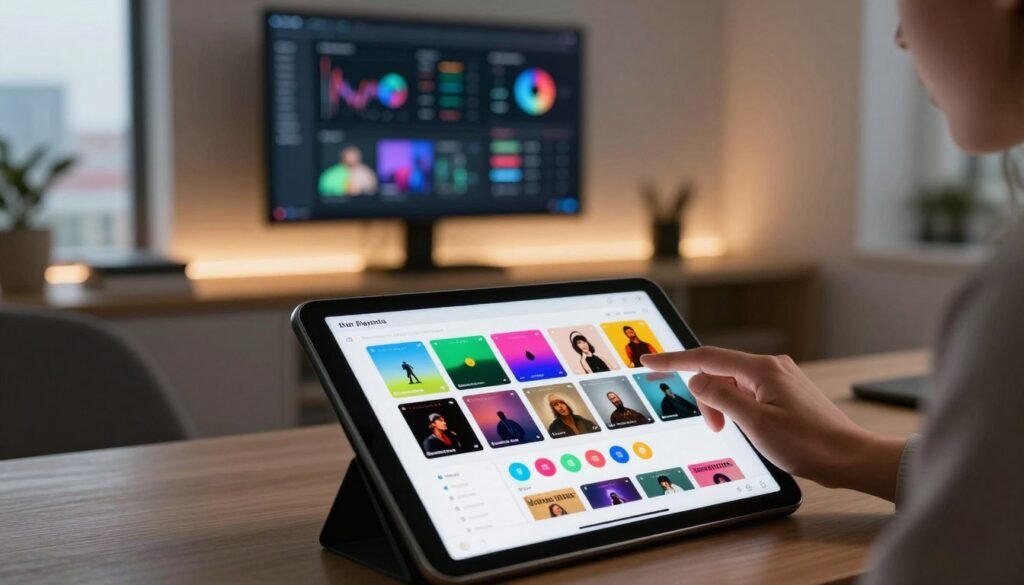
Ontdek hoe u eenvoudig uw eigen afspeellijsten beheren kunt en de volledige controle behoudt over wat er op uw scherm verschijnt. Een goed georganiseerde bibliotheek is de sleutel tot een prettige ervaring bij het navigeren door uw digitale entertainment.
Afspeellijsten toevoegen en bijwerken
Het toevoegen van nieuwe bronnen is een proces dat u direct in het instellingenmenu uitvoert. Zodra u de URL van uw provider heeft ingevoerd, worden de lijsten automatisch geladen in de applicatie.
Het is verstandig om uw lijsten regelmatig te verversen. Hiermee zorgt u ervoor dat de meest recente zenders en on-demand content altijd beschikbaar zijn voor uw dagelijkse gebruik.
Favorieten beheren en persoonlijke lijsten maken
Wilt u sneller live televisie kijken naar uw favoriete zenders? Door gebruik te maken van de favorietenfunctie markeert u eenvoudig de kanalen die u het meest bekijkt.
Deze gemarkeerde items verschijnen in een apart overzicht, waardoor u niet langer door lange lijsten hoeft te scrollen. Efficiëntie staat hierbij centraal voor een zorgeloze kijkervaring.
Ouderlijk toezicht en contentvergrendeling instellen
Veiligheid voor jongere kijkers is van groot belang bij het gebruik van streamingsoftware. U kunt eenvoudig ouderlijk toezicht instellen door een pincode te koppelen aan specifieke categorieën of zenders.
Door deze vergrendeling te activeren, voorkomt u dat ongepaste content zonder toestemming wordt geopend. Dit geeft u de nodige gemoedsrust terwijl u geniet van uw eigen favoriete programma’s.
Geavanceerde instellingen voor een optimale kijkervaring
Ontdek hoe u met enkele aanpassingen de beeldkwaliteit en stabiliteit aanzienlijk kunt verbeteren. Voor gevorderde gebruikers biedt de applicatie diverse opties om de prestaties naar een hoger niveau te tillen. Door de juiste instellingen te kiezen, voorkomt u haperingen en geniet u van een vloeiende weergave.
Beeldkwaliteit en buffering aanpassen
Wanneer u last heeft van onderbrekingen tijdens het kijken, is het essentieel om de netwerkinstellingen te controleren. U kunt buffering oplossen door de ‘Hardware Decoding’ optie in of uit te schakelen, afhankelijk van uw apparaat. Dit zorgt voor een betere verwerking van de videodata door uw processor.
Daarnaast is het raadzaam om de ‘Stream Format’ instellingen te controleren. Door te kiezen voor een formaat dat optimaal aansluit bij uw internetverbinding, vermindert u de kans op vertragingen. Een stabiele verbinding is de basis voor elke hoogwaardige stream.
Externe mediaspelers koppelen
Soms biedt de ingebouwde speler niet de gewenste ondersteuning voor specifieke codecs of bestandsformaten. In dat geval is het verstandig om een externe speler koppelen aan de applicatie. Populaire keuzes zoals VLC of MX Player bieden vaak betere compatibiliteit met diverse videobestanden.
U kunt dit eenvoudig instellen in het menu onder ‘Player Selection’. Hier selecteert u de gewenste externe applicatie als standaard voor al uw content. Dit proces zorgt voor een flexibele mediaspeler configuratie die aan al uw persoonlijke wensen voldoet.
Taalinstellingen en ondertiteling configureren
Het aanpassen van de taalvoorkeuren is cruciaal voor een prettige kijkervaring. U kunt in het instellingenmenu eenvoudig de standaardtaal voor audio en ondertiteling vastleggen. Dit voorkomt dat u bij elke nieuwe film of serie handmatig de juiste instellingen moet selecteren.
Daarnaast kunt u het lettertype, de grootte en de kleur van de ondertiteling aanpassen voor een betere leesbaarheid. Hieronder vindt u een overzicht van de aanbevolen instellingen voor verschillende scenario’s:
| Instelling | Aanbevolen Waarde | Doel |
|---|---|---|
| Hardware Decoding | Aan | Betere prestaties |
| Buffergrootte | Medium | Stabiliteit |
| Ondertiteling | Wit/Groot | Leesbaarheid |
| Externe Speler | VLC | Codec support |
Veelvoorkomende technische problemen en oplossingen
Technische storingen kunnen uw kijkplezier onderbreken, maar met de juiste stappen herstelt u de verbinding in een handomdraai. De meeste problemen zijn eenvoudig zelf te verhelpen zonder dat u diepgaande technische kennis nodig heeft. Door systematisch te werk te gaan, zorgt u ervoor dat uw software weer optimaal presteert.
Wat te doen bij inlogfouten
Wanneer u problemen ervaart bij het inloggen, is de eerste stap het controleren van uw inloggegevens. Controleer of u de juiste gebruikersnaam en het wachtwoord heeft ingevoerd, aangezien deze hoofdlettergevoelig zijn. Controleer ook altijd uw internetverbinding voordat u opnieuw probeert in te loggen.
Soms kan een tijdelijke serverstoring bij uw provider de oorzaak zijn. Wacht in dat geval enkele minuten en probeer het opnieuw. Als het probleem aanhoudt, kan het helpen om uw router even uit en aan te zetten om een nieuwe verbinding met het netwerk op te bouwen.
Oplossingen voor buffering en verbindingsproblemen
Het ervaren van haperingen tijdens het kijken is frustrerend. Om buffering oplossen effectief aan te pakken, is een stabiele internetverbinding cruciaal. Gebruik bij voorkeur een bekabelde verbinding in plaats van wifi voor een constantere datastroom.
Mocht de ingebouwde speler moeite hebben met bepaalde bestandsformaten, dan is een externe speler koppelen vaak een uitstekende oplossing. Externe spelers bieden vaak betere ondersteuning voor diverse codecs. Daarnaast helpt het om uw afspeellijsten beheren door verouderde of niet-werkende links te verwijderen, wat de algehele snelheid van de app ten goede komt.
Cache legen en de app resetten
Na verloop van tijd kan de tijdelijke opslag van de applicatie vol raken met verouderde gegevens. Het legen van de cache is een eenvoudige handeling die veel kleine fouten direct verhelpt. U vindt deze optie meestal in het instellingenmenu onder het kopje ‘Gegevens’ of ‘Opslag’.
Als het legen van de cache niet voldoende is, kan het nodig zijn om de app resetten naar de fabrieksinstellingen. Houd er rekening mee dat u hierna uw gegevens opnieuw moet invoeren. Dit proces zorgt er echter voor dat de software weer als nieuw functioneert.
| Probleem | Oorzaak | Oplossing |
|---|---|---|
| Inlogfout | Verkeerde gegevens | Gegevens controleren |
| Buffering | Instabiel netwerk | Bekabeld internet |
| App loopt vast | Volle cache | Cache legen |
| Geen beeld | Codec fout | Externe speler |
Veiligheid en privacy bij het gebruik van Deditop Smarters Pro
Veiligheid is een essentieel onderdeel van uw digitale ervaring bij het gebruik van streaming software Nederland. Het is belangrijk om te begrijpen dat uw online activiteiten zichtbaar kunnen zijn voor derden zonder de juiste bescherming. Door proactief te handelen, verkleint u de risico’s op ongewenste meekijkers aanzienlijk.
Het belang van een VPN bij streaming
Het gebruik van een VPN voor streaming is een van de meest effectieve manieren om uw privacy te waarborgen. Een VPN maskeert uw werkelijke IP-adres, waardoor uw locatie en identiteit verborgen blijven voor uw internetprovider en andere partijen. Dit zorgt voor een anonieme en veiligere verbinding tijdens het kijken naar uw favoriete content.
Daarnaast helpt een betrouwbare VPN om geografische blokkades te omzeilen die soms voorkomen bij digitale diensten. Het versleutelt uw dataverkeer, wat essentieel is wanneer u gebruikmaakt van openbare netwerken of onbeveiligde wifi-verbindingen. Hierdoor blijft uw kijkgedrag volledig privé en beschermd tegen pottenkijkers.
Veilig omgaan met inloggegevens
Naast netwerkbeveiliging is het cruciaal om uw accountgegevens beveiligen tegen onbevoegde toegang. Gebruik altijd sterke, unieke wachtwoorden die niet eenvoudig te raden zijn door anderen. Het is verstandig om deze gegevens nooit te delen met onbekenden of via onveilige kanalen te versturen.
Wees alert op phishing-pogingen waarbij kwaadwillenden proberen uw inloggegevens te stelen via valse e-mails of websites. Controleer altijd of u zich op de officiële interface bevindt voordat u uw persoonlijke informatie invoert. Door deze eenvoudige stappen te volgen, geniet u zorgeloos van uw media zonder dat uw account in gevaar komt.
Conclusie
Deditop Smarters Pro biedt een krachtig platform voor al uw digitale entertainment. Met de juiste instellingen geniet u van een stabiele en persoonlijke omgeving op elk apparaat.
Veiligheid vormt de basis van een zorgeloze ervaring. Het gebruik van een betrouwbare VPN voor streaming beschermt uw privacy en voorkomt onnodige beperkingen tijdens het kijken naar uw favoriete content.
Een veilige digitale omgeving voor het hele gezin is essentieel. Door zorgvuldig ouderlijk toezicht instellen, bepaalt u zelf welke programma’s toegankelijk zijn voor jongere kijkers.
Technische haperingen zijn soms onvermijdelijk bij complexe software. Mocht de applicatie traag reageren of vastlopen, dan biedt de optie om de app resetten een snelle uitkomst om weer ongestoord verder te kijken.
Blijf op de hoogte van updates voor Deditop Smarters Pro om nieuwe functies en verbeteringen direct te benutten. Deel uw ervaringen met andere gebruikers en ontdek nieuwe manieren om uw mediabibliotheek optimaal te beheren.
FAQ
Wat is Deditop Smarters Pro precies en waarom heb ik het nodig?
Op welke besturingssystemen kan ik de software installeren?
Hoe configureer ik mijn accountgegevens na de installatie?
Kan ik de interface van Deditop Smarters Pro aanpassen aan mijn wensen?
Wat moet ik doen als ik last heb van buffering tijdens het streamen?
Is het gebruik van een VPN echt noodzakelijk voor deze applicatie?
Hoe kan ik de toegang tot bepaalde content beperken voor mijn kinderen?
Wat zijn de stappen als de app crasht of inlogfouten geeft?
Kan ik ook ondertiteling toevoegen aan de films en series die ik bekijk?
Last article